
複数の店舗をまとめて管理する機能はありますか?(店舗フィルタ管理機能)

はい。「店舗フィルタ管理機能」で複数の店舗をまとめて管理できます。
店舗フィルタ管理機能について
「店舗フィルタ管理機能」は、複数の店舗をグループ化して登録できる機能です。
店舗数が多いチェーン店や、1つのドメイン内に複数のブランドがある場合に役立ちます。登録したフィルタを使うことで、各種ツールでの店舗選択がスムーズになります。一括選択ができるため、選択漏れなどの押し間違いや選択漏れの事故を減らせるメリットがあります。
設定手順
店舗フィルタを新しく登録する
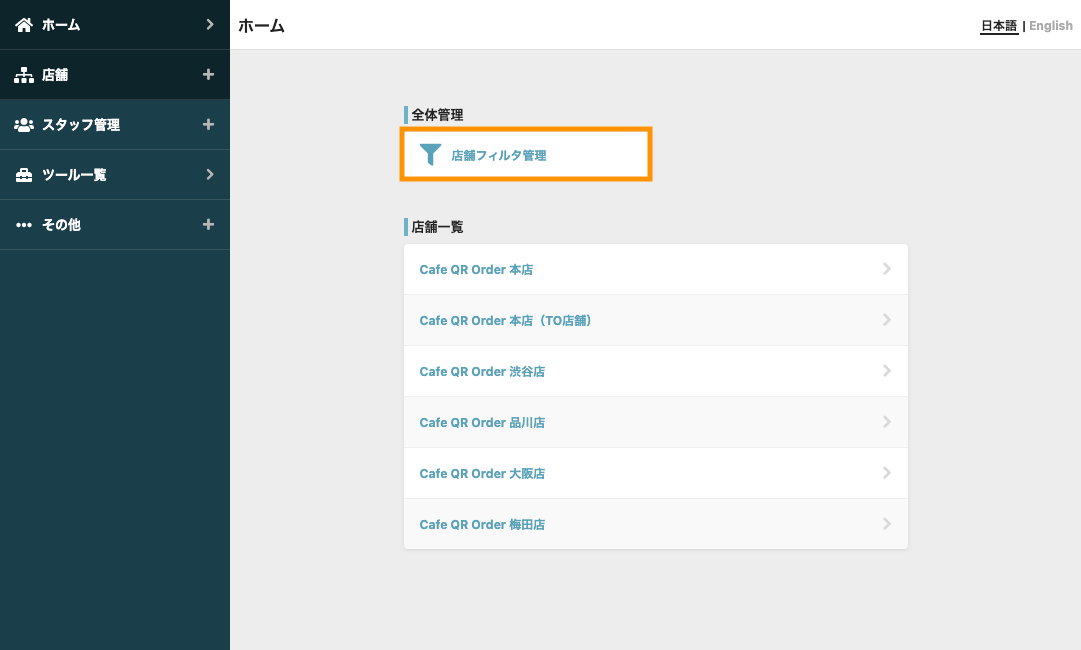
①[ホーム]>[全体管理]>[店舗フィルタ管理]の順に押下します。
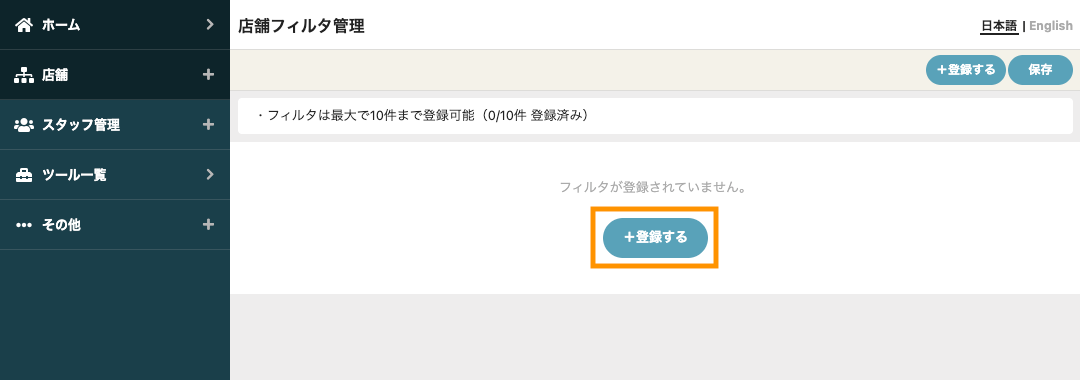
②[店舗フィルタ管理一覧]画面の右上にある「+登録する」ボタンを押下します。
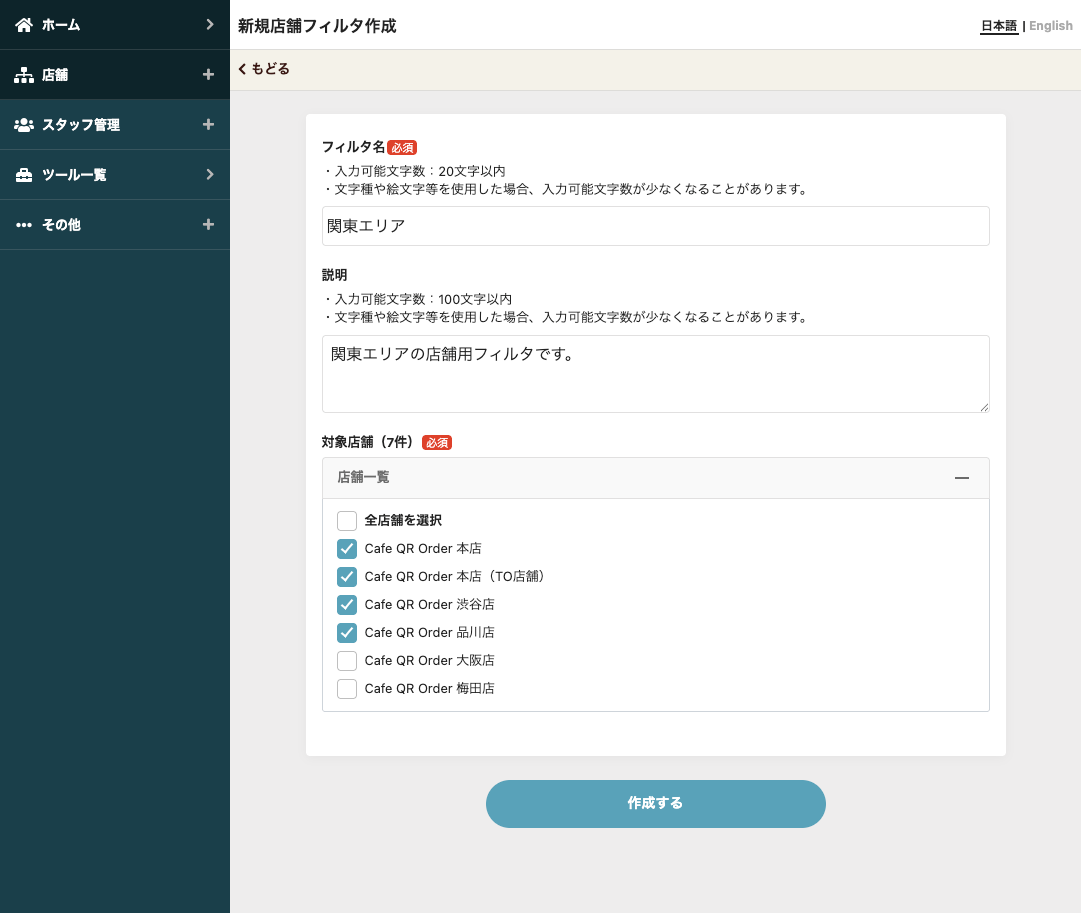
③「フィルタ名(必須)」欄に、任意の名称を入力します(20文字以内)。
④「説明(任意)」欄に、フィルタの用途などを入力します(100文字以内)。
⑤「対象店舗(必須)」の一覧から、グループに含めたい店舗のチェックボックスを選択します。
⑥「作成する」ボタンを押下して保存します。
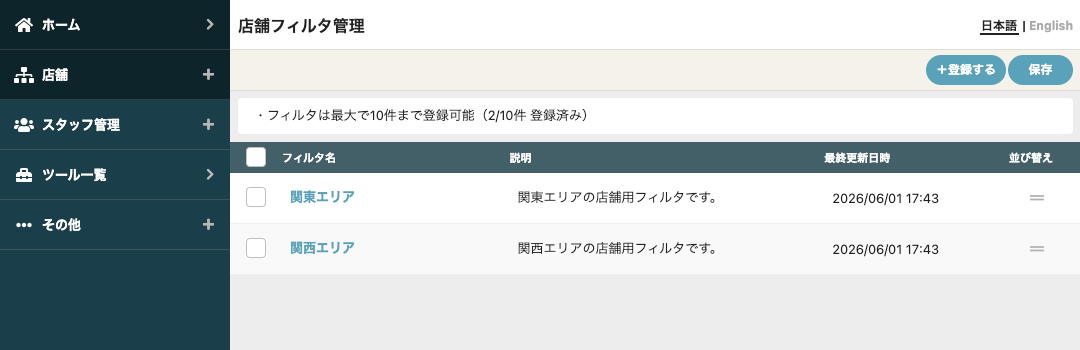
⑦ 作成したフィルタは、店舗フィルタ管理の一覧から確認できます。
登録した店舗フィルタを各ツールで適用する
① 各ツールの店舗選択画面を開きます(例:「店舗設定の一括コピー」画面)。
②「コピー先の店舗を選択してください」エリアにある[店舗フィルタでまとめて選択]プルダウンを押下します。
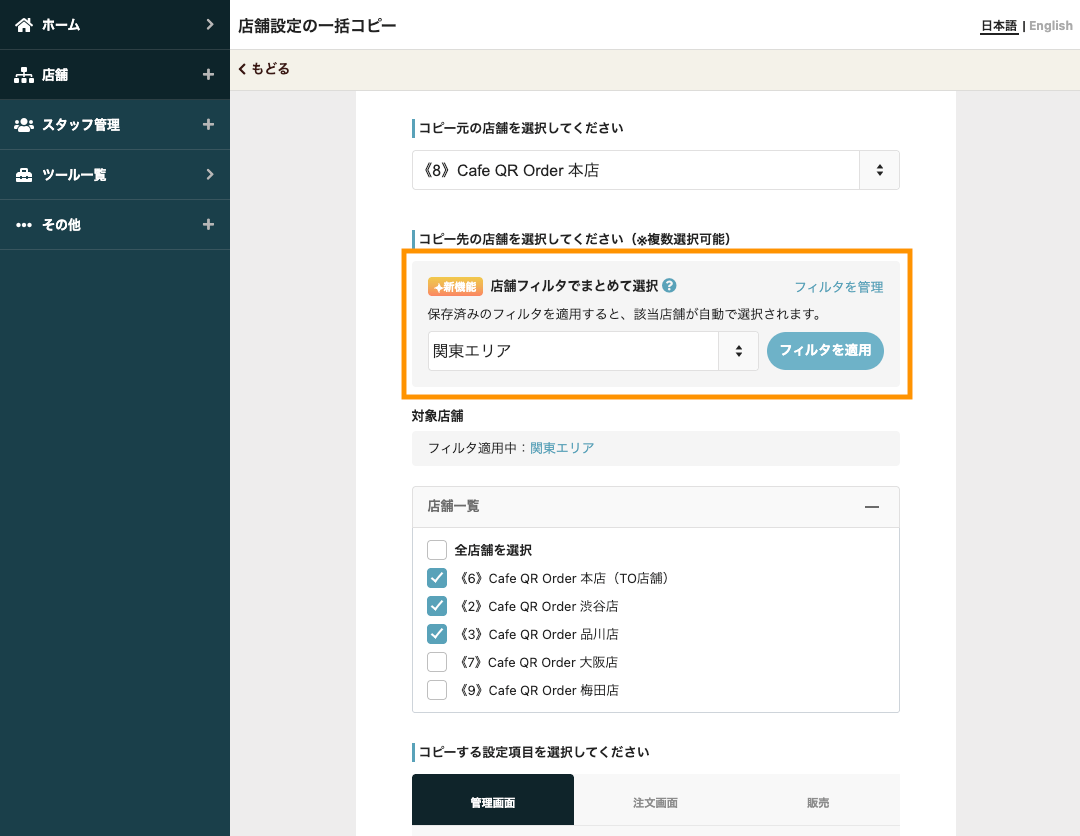
③ 使用したいフィルタ名を選択します。
④ 右側にある「フィルタを適用」ボタンを押下します。
⑤ フィルタの対象店舗がまとめて選択され、自動でチェックが入ります。
⚠️ ご注意
・店舗フィルタは、最大で10件まで登録することが可能です。現在のフィルタ登録数は、一覧画面上部の「(〇/10件 登録済み)」で確認できます。
・フィルタを作成しただけでは、コピーなどの処理は実行されません。各ツール画面でフィルタを適用してご利用ください。
・特殊な文字や絵文字を使用した際、記載の入力可能文字数より少なくなる場合があります。