商品画像にエフェクトをつけたい(画像のエフェクト設定)

商品編集画面の「画像のエフェクト設定」から、エフェクトの有無をお選びいただけます。
エフェクト機能について
商品一覧ページの商品画像に、アニメーションを重ねて表示できる機能です。
現在は「湯気」のエフェクトを選択することができ、静止画だけでは表現しきれない料理の温度感や臨場感をプラスします。
看板メニューや熱々メニューなどの視認性を高め、自然な訴求へとつなげます。
⚠️ 設定可能な画像サイズについて
エフェクトを表示するには、以下の画像サイズ設定が必須となります。
通常商品: 画像サイズ 「特大」
放題商品: 画像サイズ 「大」
※上記以外のサイズでは、エフェクト機能は利用できませんのでご注意ください。
設定方法
管理画面から、商品ごとに個別に設定いただけます。
① 商品編集画面を開く
管理画面の[商品管理]>[商品一覧]から、エフェクトを設定したい商品名をクリックします。
② 表示サイズを選択する
「画像の表示サイズ設定」にて、「特大サイズ」(放題商品の場合は「大サイズ」)を選択します。
③ エフェクトを選択する
「画像のエフェクト設定」という項目が選択可能になるので、設定したいエフェクト名を選択します。
④ 設定を保存する
画面下部または右上の[保存]ボタンをクリックすると、設定は完了です。
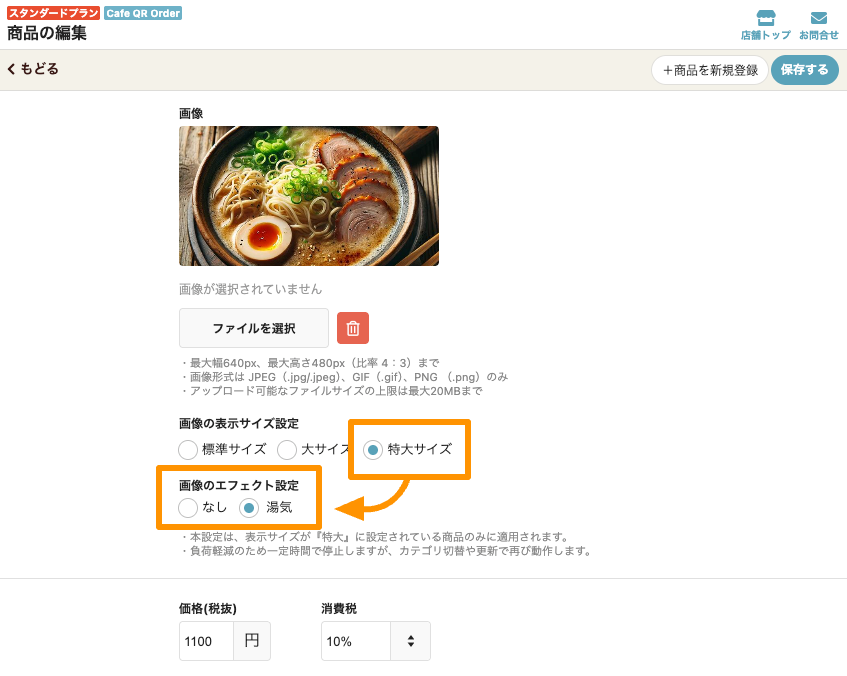
※管理画面:[商品管理]>[商品一覧] >「商品の編集」(タブレット注文モード:有効)
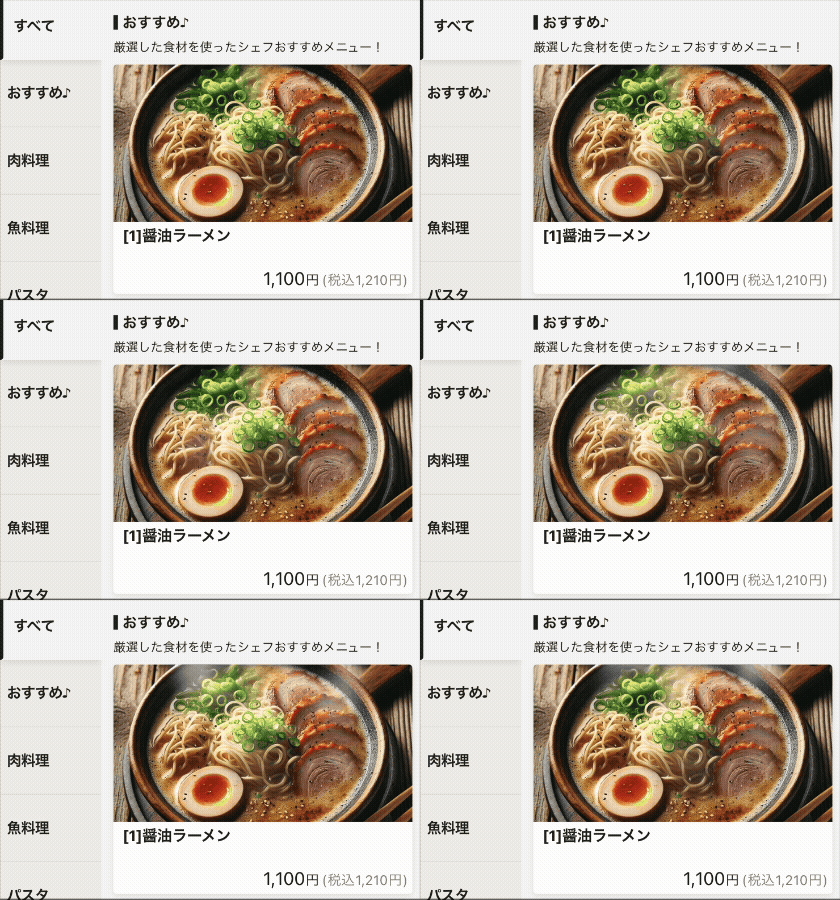
注文画面での表示イメージ
設定が完了すると、お客様のスマートフォンやタブレットの注文画面で以下のように動作します。
エフェクトがゆらめくことで、写真だけよりも「今まさに作られた」という鮮度が伝わりやすくなり、直感的なアピールにつながります。
また、商品一覧の中で「動き」があることにより、お客様の目に留まりやすくなり視認性が向上します。
※ 端末の負荷を抑えるため、エフェクトは一定時間で自動停止します。カテゴリの切り替えや、画面の更新を行うと再び動作します。