
商品やカテゴリに管理IDを設定できますか?(管理ID)

はい。全般設定で「管理ID」を有効にすると、商品やカテゴリに管理IDを設定できます。
管理IDについて
「管理ID」は、店舗内で重複しない値として商品やカテゴリを識別するためのIDです。店舗をまたいだ紐づけやコピーの際に、名称に依存せず対象を特定する基準として利用できます。
店舗ごとに商品名やカテゴリ名の表記が異なる場合でも、管理IDが一致していれば同じ商品として扱えます(「カテゴリ商品紐づけコピーツール」の照合条件などで使用します)
設定方法
管理IDは、「全般設定で設定を有効にする」→「商品・カテゴリに管理IDを入力する」の順で設定します。
全般設定で「管理ID」を有効にする
①[設定]>[全般設定]>[その他]タブを押下します。
②「管理ID」の設定を有効にします。
③必要に応じて「管理IDの取得方法」を選択します(初期値は「自動割当なし(手入力)」です)。
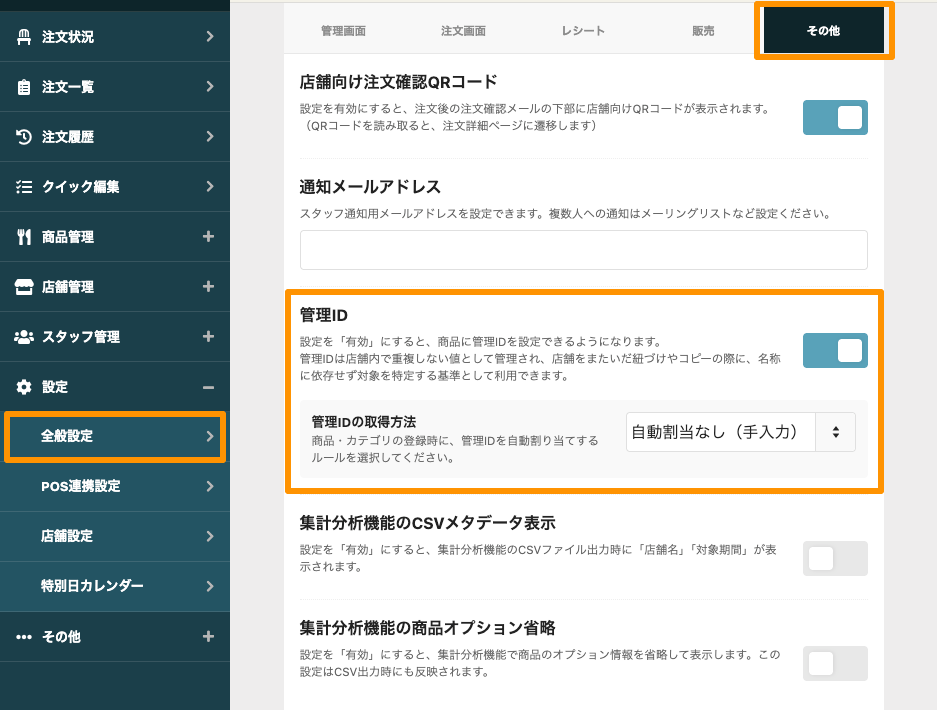
・「自動割当なし(手入力)」:商品・カテゴリそれぞれに管理IDを手動で入力します。
・「POS IDを自動割当」: POSから同期する際に、POS側のIDが管理IDとして自動的に付与されます。
※POS連携していない店舗では「管理IDの取得方法」は非表示となり、手動で入力する方法のみが適用されます。
商品・カテゴリに管理IDを入力する
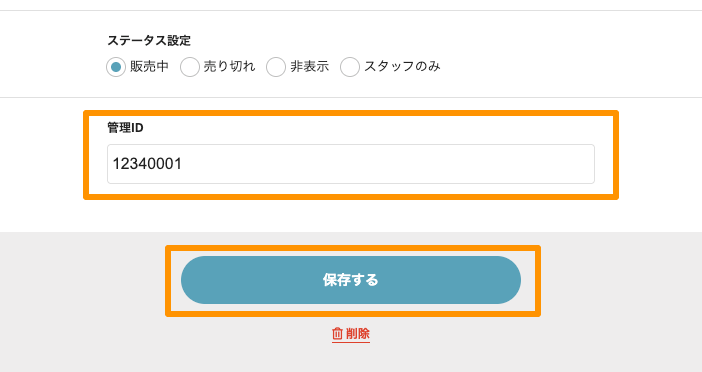
①商品編集画面またはカテゴリ編集画面を開きます。
②「管理ID」に、店舗内で重複しない値を入力します。
③[保存する]を押下して保存します。
管理IDを一括で編集する方法
複数のカテゴリの管理IDをまとめて設定する場合は、一括編集ツールを利用します。
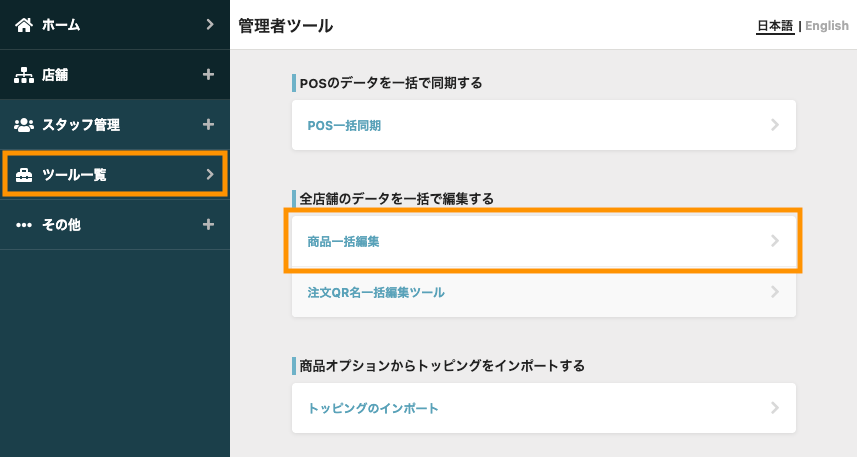
①[ホーム]>[ツール一覧]の[商品一括編集]を押下します。
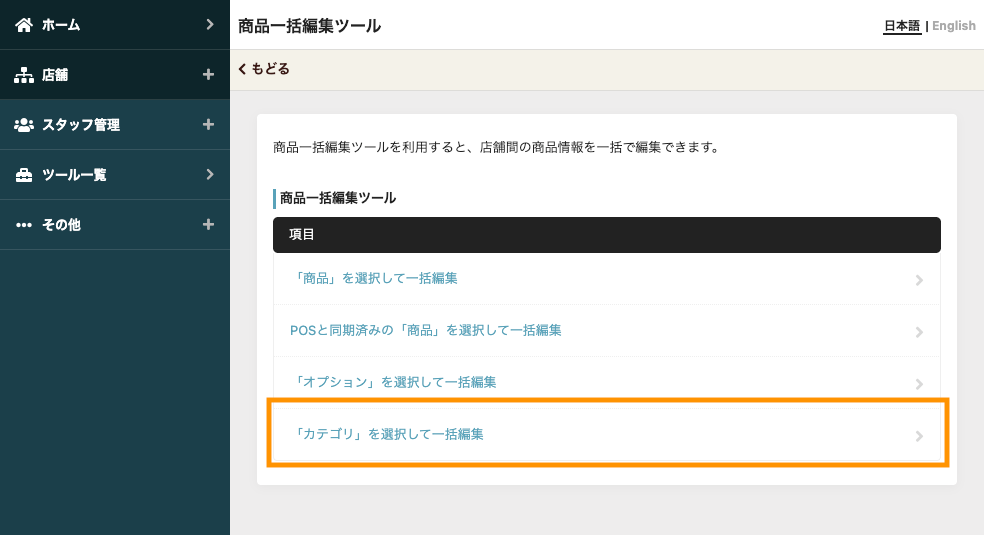
②[商品一括編集ツール]の[「カテゴリ」を選択して一括編集]を押下します。
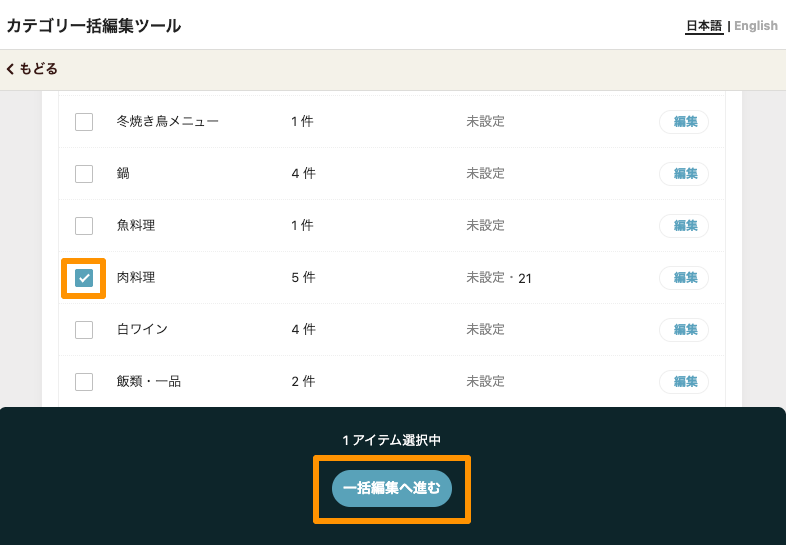
③対象のカテゴリを選択し、[一括編集へ進む]を押下します。
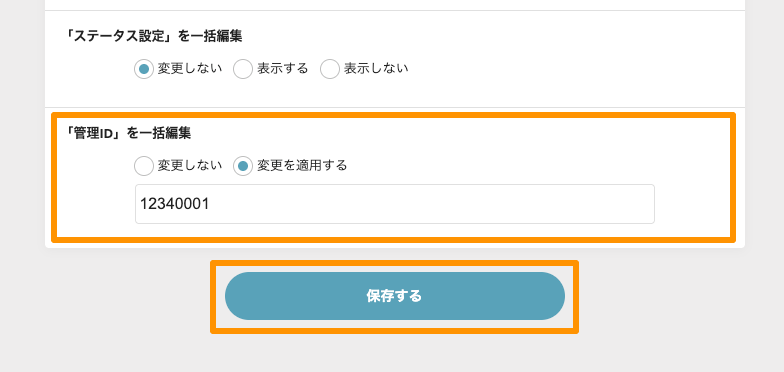
④「「管理ID」を一括編集」で「変更を適用する」を選択し、「管理ID」に値を入力します。
⑤[保存する]を押下して保存します。
POS連携時の管理IDについて
「POS IDを自動割当」を選択している場合、POSからの同期時に管理IDが自動で付与されます。付与の条件は次のとおりです。
・新しい商品・カテゴリをPOSから同期する場合、POS側のIDが設定されます。
・既存の商品・カテゴリをPOSから同期する場合、POS側のIDが未設定であれば新たに設定されます。すでに設定済みの場合は、そのまま保持されます。
⚠️ ご注意
・管理IDは、店舗内で重複しない値で設定してください。
・「カテゴリ商品紐づけコピーツール」で「管理IDで照合」を使う場合は、コピー元・コピー先の両方に管理IDを設定してください。片方でも未設定の場合、その商品は照合できません。
・管理IDは店舗内での識別に使用する値です。お客様の注文画面には表示されません。
・管理IDに入力できる文字数・文字種は、半角英数字(A〜Z、a〜z、0〜9)・ハイフン(-)・アンダースコア()で、最大36文字までです。記号(-・)を先頭に使用することはできません。
管理IDを利用した一括コピーについては、「カテゴリの商品紐づけを複数店舗へまとめてコピーできますか?(カテゴリ商品紐づけコピーツール)」をご確認ください。