
カテゴリの商品紐づけを複数店舗へまとめてコピーできますか?(カテゴリ商品紐づけコピーツール)

はい。「カテゴリ商品紐づけコピーツール」で、1店舗のカテゴリに設定した商品紐づけを、複数の店舗へまとめてコピーできます。
カテゴリ商品紐づけコピーツールについて
「カテゴリ商品紐づけコピーツール」は、コピー元として選択した1店舗のカテゴリに設定されている商品紐づけを、選択した複数の店舗へ一括で反映できる機能です。カテゴリ内の商品の表示順もあわせてコピーされます。
店舗数が多いチェーン店で、全店舗のメニュー構成を揃えたい場合や、季節メニューの入れ替えを一度に反映したい場合に役立ちます。店舗ごとに同じ作業を繰り返す必要がなくなり、設定漏れを防げます。
コピー先の店舗に対象のカテゴリが存在しない場合は、新しいカテゴリが自動で作成されます(放題カテゴリは対象外です)。新規作成時の表示設定については、後述の「ご注意」をご確認ください。
管理IDで照合する場合の準備
「管理IDで照合」を選ぶには、事前に「管理ID」を有効にし、対象の商品・カテゴリに管理IDを設定しておく必要があります。
設定方法は「商品やカテゴリに管理IDを設定できますか?(管理ID)」をご確認ください。
管理IDが設定されていない商品は「未登録」として扱われ、紐づけの対象外となります。
コピー方法
全般設定で「管理ID」を有効にする
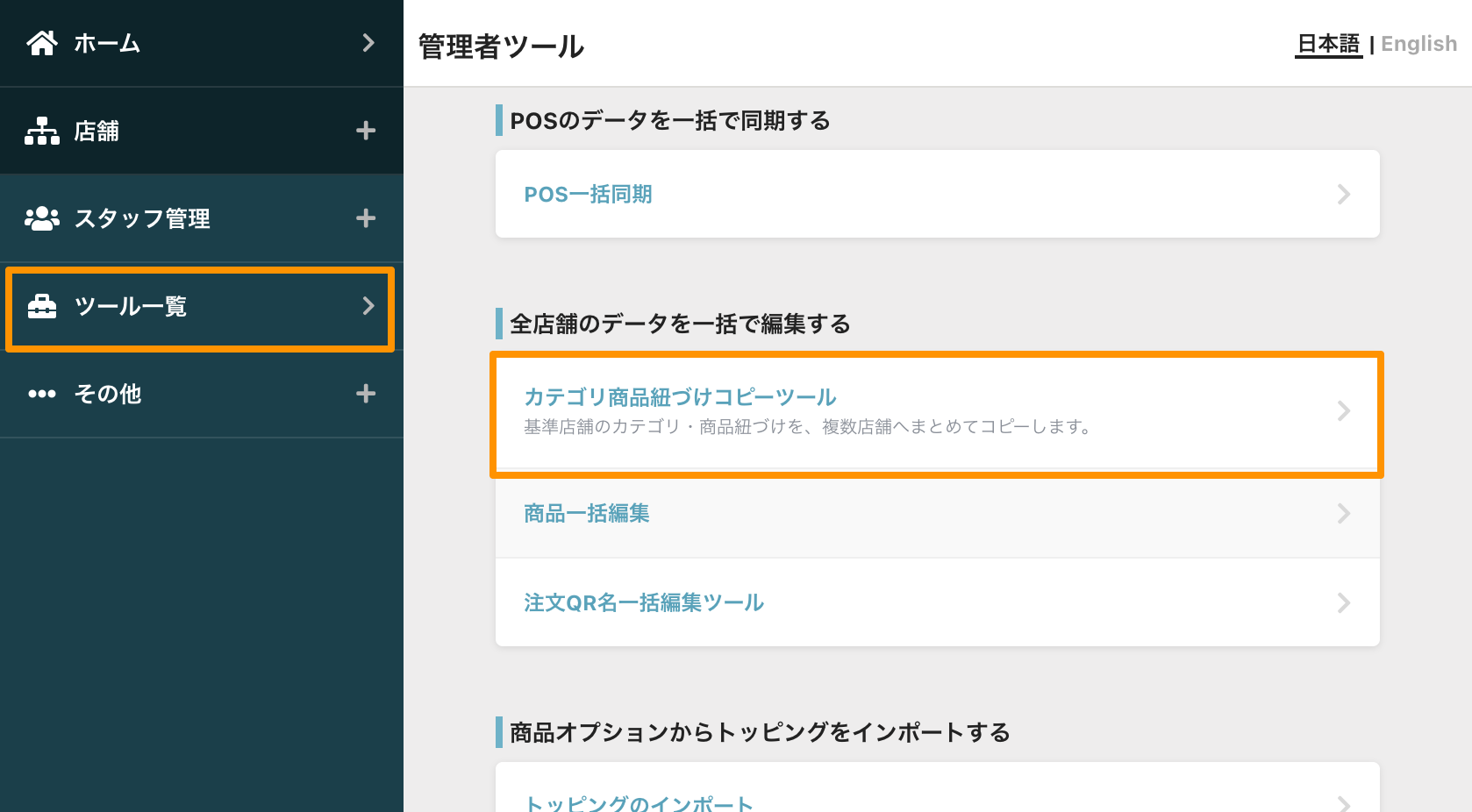
①[ホーム]>[ツール一覧]の[カテゴリ商品紐づけコピーツール]を押下します。
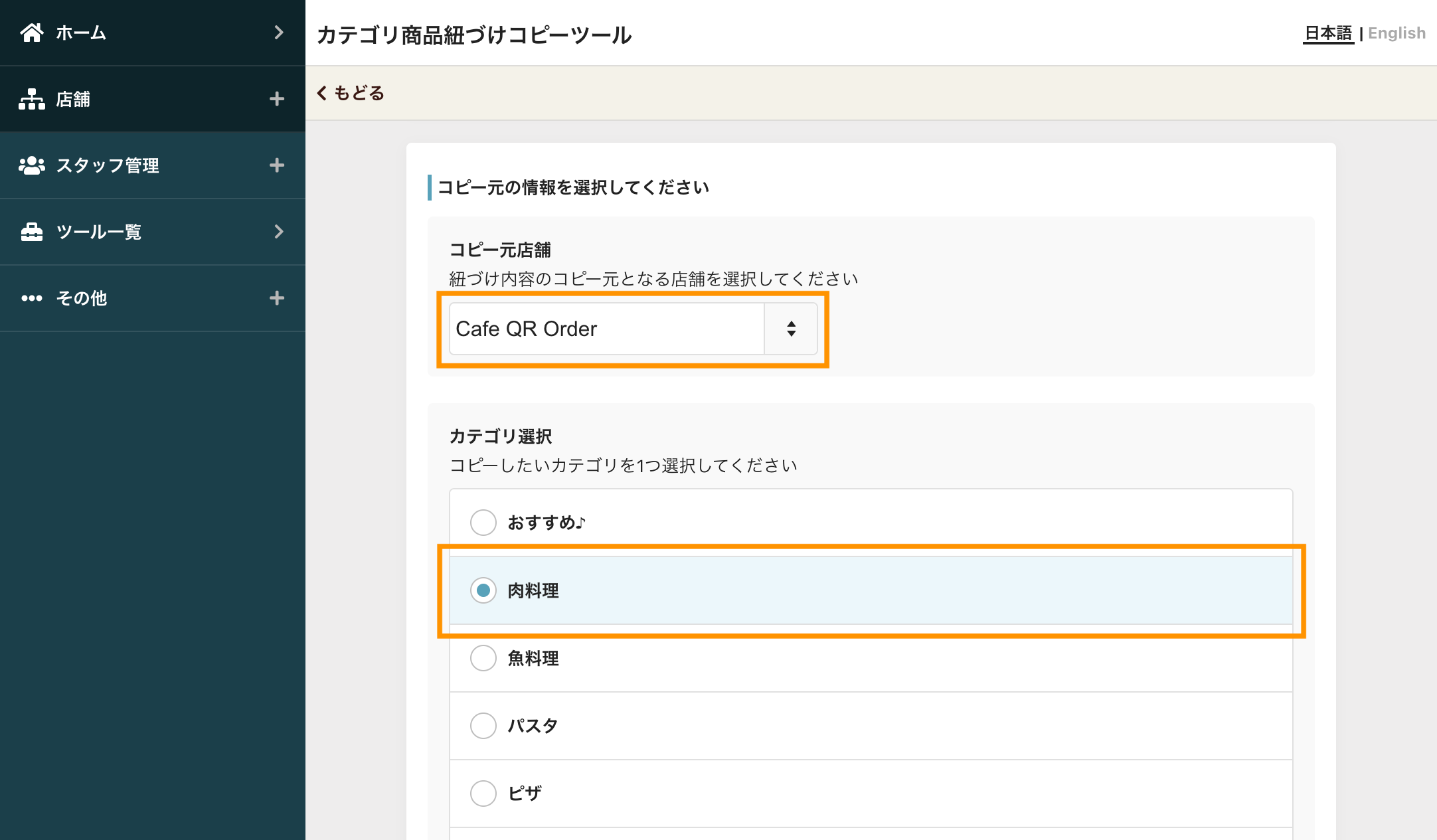
②「コピー元店舗」を選択し、コピーするカテゴリを1つ選択します。
③「照合条件」で、コピー先店舗との商品の照合方法を選択し、[次へ]を押下します。
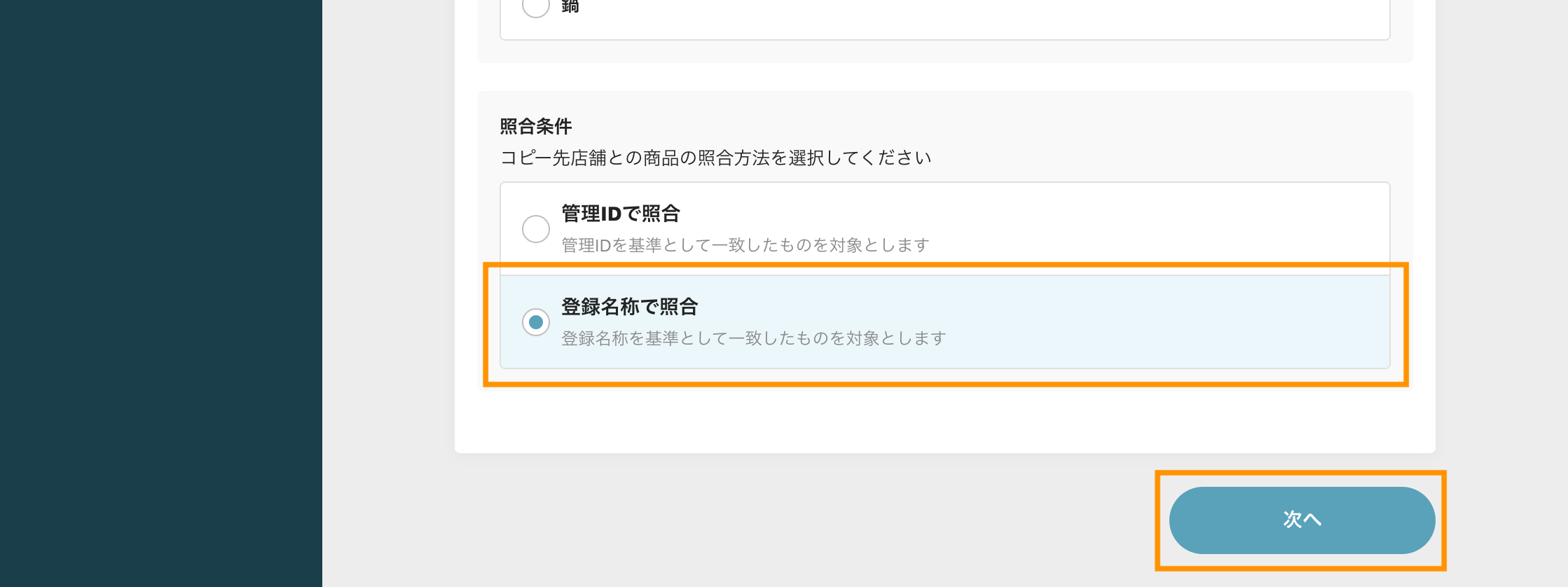
・管理IDで照合:管理IDが一致する商品を対象とします。店舗ごとに商品名の表記が異なる場合でも正しく照合できます。
・登録名称で照合:登録名称が一致する商品を対象とします。
コピー先店舗を選択する
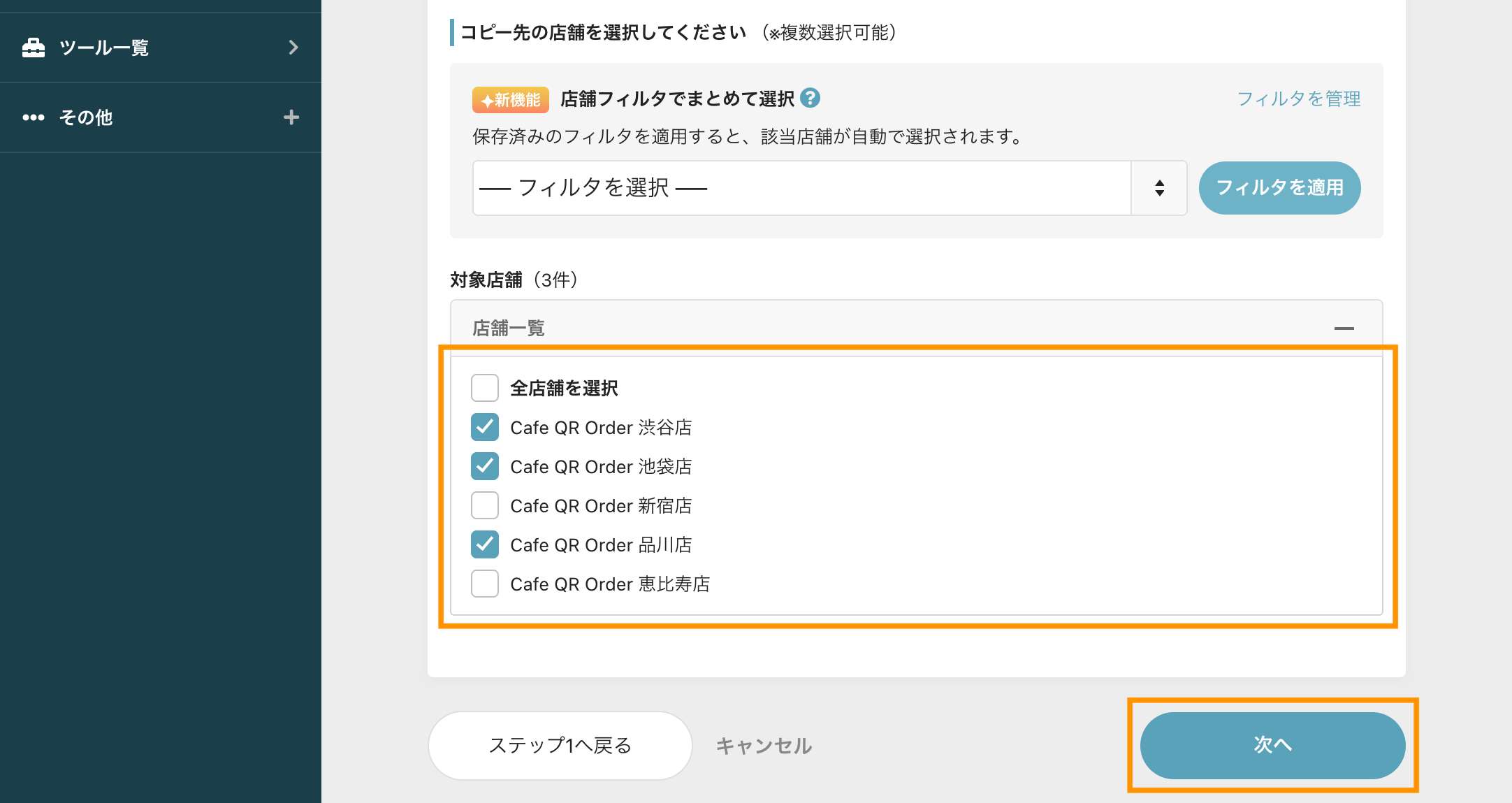
① コピー先の店舗を選択(複数可)し、[次へ]を押下します。
※あらかじめ登録した「店舗フィルタ」を使うと、対象店舗をまとめて選択できます。
詳細については「複数の店舗をまとめて管理する機能はありますか?(店舗フィルタ管理機能)」をご確認ください。
差分を確認する
①「差分確認」画面で、各コピー先店舗にどのような変更が発生するかを確認します。
店舗ごとの[詳細]を押下すると、商品単位の内訳と、変更前後のカテゴリ内の並び順を確認できます。
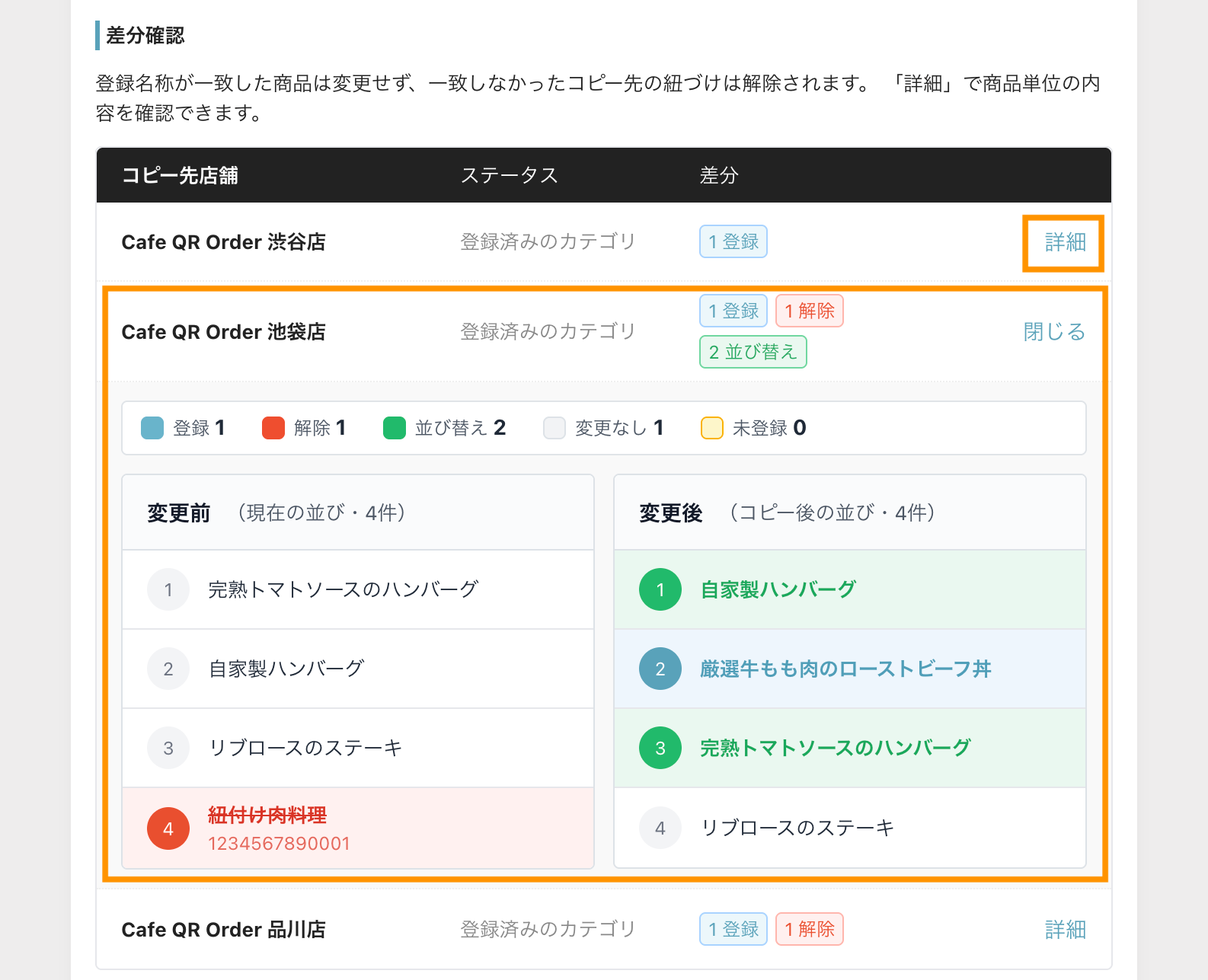
・登録:このカテゴリに新しく紐づけられる商品です。
・解除:カテゴリからの紐づけが外れます(商品そのものは削除されません)。
・並び替え:コピー元とコピー先の両方に存在する商品のうち、カテゴリ内での表示順が変わる商品です。
・未登録:コピー元にはあるものの、コピー先店舗に照合条件(管理ID/登録名称)へ一致する商品が存在しないため、紐づけできない商品です。
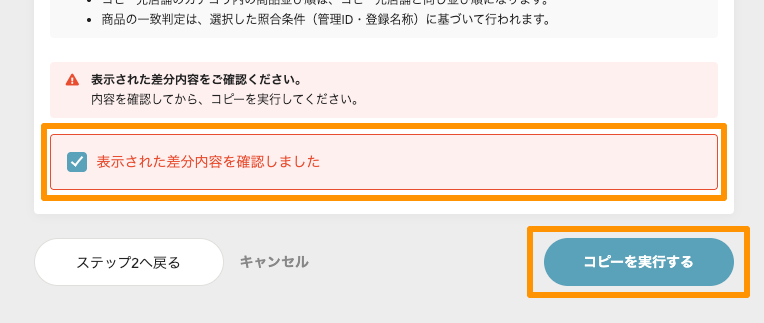
②画面下部の注意事項を確認し、「表示された差分内容を確認しました」を選択して、[コピーを実行する]を押下します。
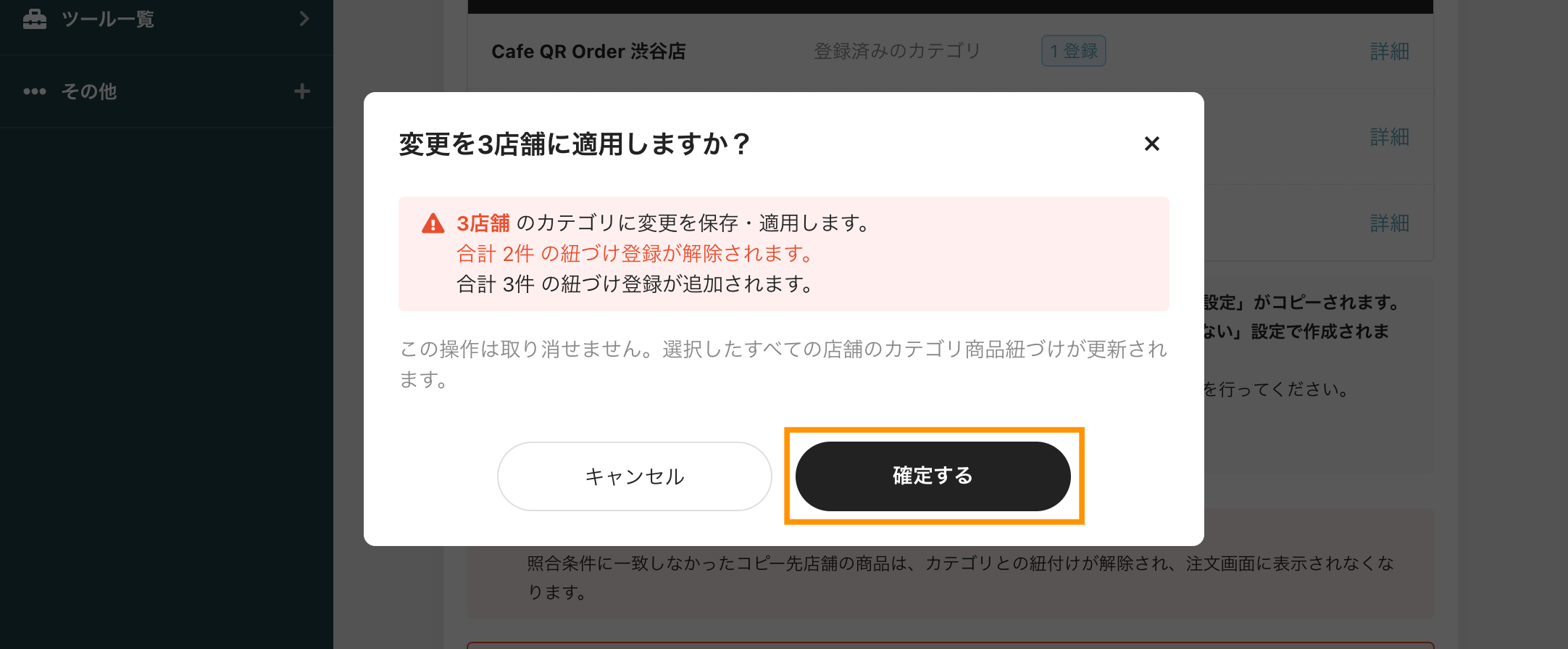
③ 確認画面で、適用対象の店舗数と、解除・追加される紐づけ件数を確認し、問題なければ[確定する]を押下します。
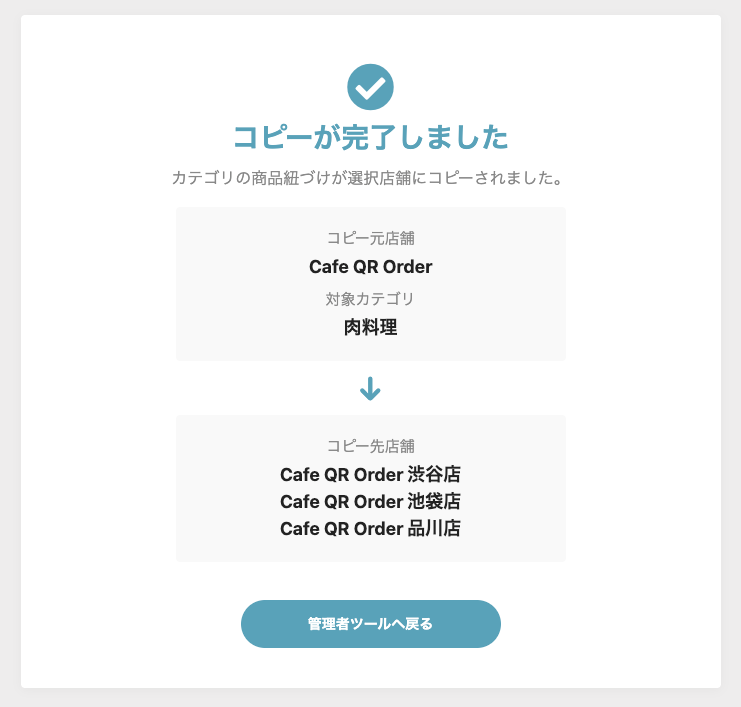
④コピー元店舗・対象カテゴリ・コピー先店舗が表示されれば完了です。
⚠️ ご注意
・カテゴリには、商品の紐づけに加え、コピー元の「表記名」「説明文」「表示する日時設定」もコピーされます。
・新規作成されたカテゴリの「メニューへの表示設定」はコピーされず、常に「表示しない」で作成されます。コピー後、各店舗で表示設定を変更してください。
・注文レシート印刷詳細設定の設定値はコピーされません。必要に応じて各店舗で設定してください。
・コピー先店舗のカテゴリ内の商品並び順は、コピー元店舗と同じになります。
・この操作は取り消せません。実行前に「差分確認」画面で内容をご確認ください。